Introduction
র্যানসমওয়্যার ম্যালওয়্যারের সাহায্যে যেকোনো কম্পিউটারে থাকা গুরুত্বপূর্ণ ফাইল এনক্রিপ্টেড করে ব্যবহারের অনুপযোগী করে ফেলে সাইবার অপরাধীরা। এসব ফাইল ফিরে পেতে অর্থও দাবি করে। দাবি পূরণ করলেই কেবল ফাইলগুলো ব্যবহারের সুযোগ মেলে। আর তাই র্যানসমওয়্যার ম্যালওয়্যার থেকে ব্যবহারকারীদের রক্ষার জন্য উইন্ডোজ অপারেটিং সিস্টেমেই বিল্ট-ইন র্যানসমওয়্যার সুরক্ষা সিকিউরিটি অ্যাপ যুক্ত করেছে মাইক্রোসফট।

Process
র্যানসমওয়্যার ম্যালওয়্যার থেকে রক্ষা পেতে
- প্রথমে উইন্ডোজের স্টার্ট মেনুতে Windows Security লিখুন।
- এবার সার্চের তালিকায় থাকা উইন্ডোজ সিকিউরিটি অ্যাপ নির্বাচন করে Virus and threat protection অপশনে ক্লিক করতে হবে।
- এবার পর্দার শেষের দিকে থাকা Ransomware protection-এর নিচে Manage ransomware protection লিংকে ক্লিক করতে হবে।
- এখান থেকে Controlled folder access অপশন চালু করলে অপরিচিত কোনো অ্যাপ আপনার ফাইল, ছবি, ভিডিও বা মিউজিক ফোল্ডারে কোনো পরিবর্তন করতে পারবে না।
- ফলে, কম্পিউটারে র্যানসমওয়্যার ম্যালওয়্যার ছড়িয়ে পড়লেও দরকারি তথ্য নিরাপদে থাকবে।
- Controlled folder access চালু করলেই Block history, Protected folders ও Allow an app through Controlled folder access নামের তিনটা অপশন দেখা যাবে।
Programme In Details
- ব্লক হিস্ট্রি
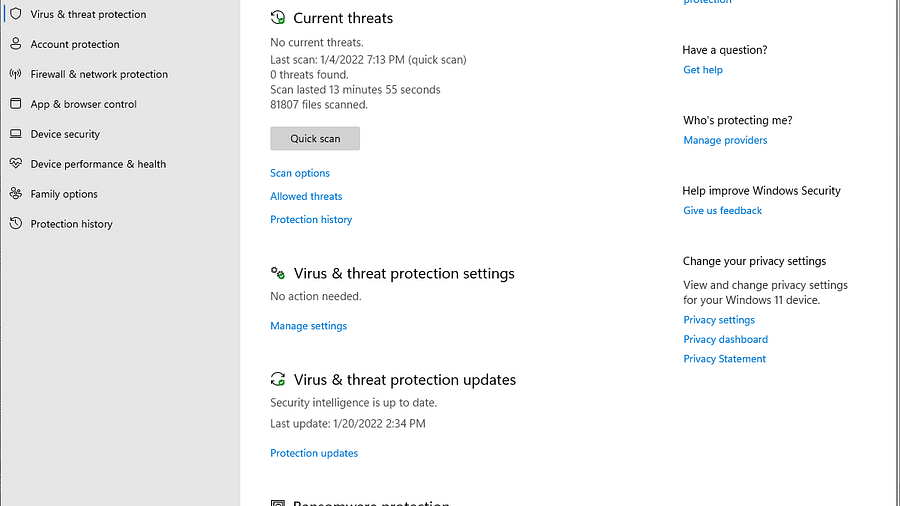
ব্লক হিস্ট্রিতে গেলেই দেখা যাবে স্বয়ংক্রিয়ভাবে ব্লক করা অ্যাপের তালিকা। পাশাপাশি কোনঅ্যাপগুলো সম্প্রতি কম্পিউটারের ফাইল পরিবর্তনের চেষ্টা করেছে, তা-ও জানা যাবে।
- প্রোটেক্টেড ফোল্ডারস
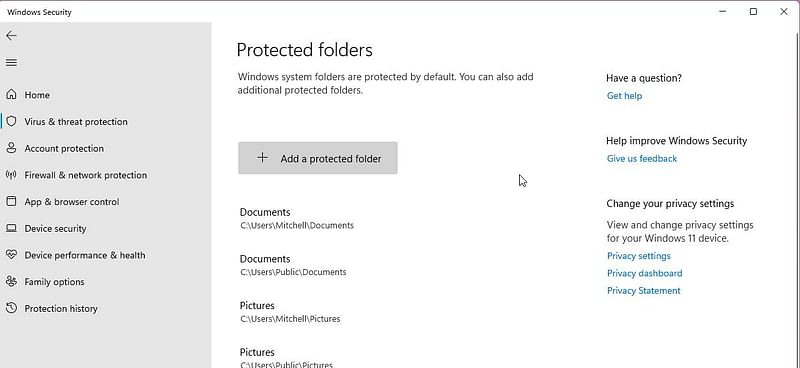
আপনি যদি র্যানসমওয়্যার ম্যালওয়্যারের হামলা থেকে ডেস্কটপ ফোল্ডার (যা ডিফল্টভাবে সুরক্ষিত নয়) রক্ষা করতে চান, তবে Protected folders ব্যবহার করতে হবে। এ জন্য অপশনটিতে প্রবেশের পর Add a protected folder থেকে ডেস্কটপ ফোল্ডার নির্বাচনের পর Select Folder-এ ক্লিক করতে হবে।
- App Permission
র্যানসমওয়্যার সুরক্ষা চালুর পর যদি মনে হয় কোনো অ্যাপ ব্যবহার করতে পারছেন না, তবে অ্যাপটি ব্যবহারের জন্য আপনাকেই অনুমতি দিতে হবে। এ জন্য Ransomware protection পেজে গিয়ে Allow an app through Controlled folder access নির্বাচন করুন। এবার Add an allowed app বাটনে ক্লিক করলে Recently blocked apps অপশনে ব্লক করা অ্যাপের তালিকা দেখা যাবে। আপনার প্রয়োজনীয় অ্যাপের পাশে থাকা প্লাস বাটনে ক্লিক করলেই সেটি ব্যবহারের জন্য অনুমতি পেয়ে যাবে।
Conclusion
তাছাড়া আরও কিছু PC Third Party Software আছে যেমন- CC Cleaner Pro, IObit Uninstaller Pro, IObit Driver Booster, Kespersky Security, Avira Prime Pack যা কিনা PCর Malware Attack থেকে রক্ষা করতে সক্ষম।